
基本信息
阅读时间:约 11 分钟
字数:约 4262 字
摘要:记不住命令不是记忆力差,而是入口不可见。本文讲清如何用 Tab 补全、Ctrl-R 历史检索、fzf 模糊查找与 tldr 速查,把终端改造成可搜索的入口,让"记不住"变成"搜得到"。
全文语音
中文
English
日本語
한국어
记不住命令,从来不是记忆力的问题
杭州的后端工程师林涛,今年三十二岁,某天在一台三个月没碰过的服务器前站了快十分钟。他只想把一份两百兆的日志按时间切分后压缩归档,可那行命令偏偏卡在脑子里,像话到嘴边却吐不出。他试了三次都拼错参数,到头来只能打开浏览器重新查文档。这样的场景,几乎每个用终端的人都经历过。
我们习惯把这种卡顿归咎于"记性差",但这其实是个误会。一个常规的 Linux 工作环境,光是基础命令就有数百条;再算上 git、docker、kubectl 这类带子命令的工具,日常会碰到的命令组合轻松破千。指望大脑把上千条命令和它们的参数都背下来,本身就不现实。
真正的瓶颈不在记忆,而在"可发现性"。命令一直都在系统里,文档也一直都在,问题在于你找不到进入它们的入口。就像一间藏书极多的图书馆,如果没有检索系统,书再多也等于没有。终端默认只给你一个光秃秃的输入框,把"找命令"的全部负担都推回给你。
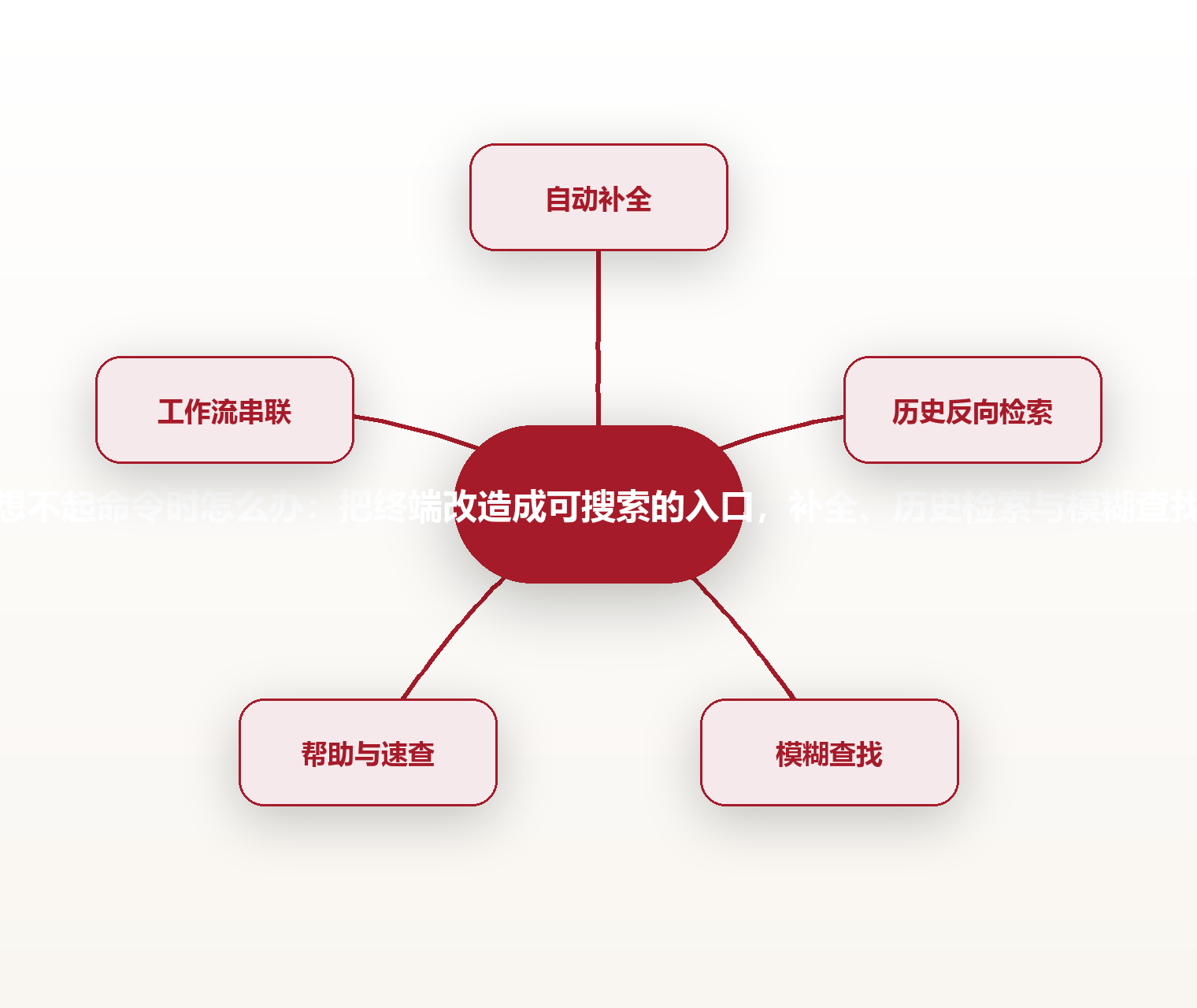
这篇文章想做的,是把终端从"靠记忆的输入框"改造成"可搜索的入口"。我们会讲清四件武器:自动补全、历史反向检索、模糊查找、帮助与速查,它们共同的目标只有一个——把"记不住"变成"搜得到"。

一个简单的对照是:记忆是脆弱的,今天记得明天可能忘;检索是可靠的,只要入口建好,三个月前的命令也能一秒召回。与其和记忆力较劲,不如把力气花在搭建检索系统上。
自动补全:让终端把选项主动摆到你眼前
补全的本质非常朴素:你每敲一个字符,终端就根据你已输入的片段,从候选集合里筛出匹配项,并主动展示出来。你不需要背全命令,只要知道开头几个字母,剩下的由系统替你补全。这就是"可发现性"的第一层——让选项自己浮现。
不同的 shell 补全能力差距明显。Bash 依靠 readline 的补全机制,能完成基础的命令与路径补全;Zsh 的补全更聪明,支持菜单式选择、大小写不敏感匹配,还能把当前候选高亮出来;Fish 则开箱即用,输入时就能看到灰色的建议补全。三者思路一致,只是聪明程度不同。
补全不是 shell 自带的固定清单,而是一套可扩展的脚本体系。bash-completion 项目为大量命令行工具提供补全规则;Zsh 的 compinit 能自动加载这些规则;许多工具自己也打包了补全脚本。装好之后,输入 kubectl 再按 Tab,子命令和参数会一层层展开,像菜单一样供你挑选。

子命令补全尤其能救命。像 docker、git、kubectl 这类工具,子命令嵌套极深,参数名又长又像。没有补全时,你只能凭记忆硬敲;有了补全,系统会把下一步能用的选项摆出来,你只要方向正确,就能顺着点下去。
补全带来的改变是具体的:拼写错误显著减少,因为大部分字符是系统替你填的;记忆负担明显下降,因为选项就在眼前;原本"猜命令"的动作,变成了"选命令"。终端第一次从被动的输入框,变成了会提示你的助手。

历史反向检索:把"想不起"变成"搜一下"
补全解决的是"命令长什么样"的问题,可很多时候我们卡住的,是昨天明明用过、今天却怎么也想不起来的那条命令。它可能带了一长串参数,可能是某个复杂管道的组合。重敲一遍既慢又容易错。
这时候就要请出 readline 的 reverse-search-history,也就是我们熟悉的 Ctrl-R。按下之后,你输入任意关键字,终端就会从近期的历史里反向匹配,凡是含这个关键字的命令都会被揪出来。你不用记全整条命令,只要记得其中一两个词。
原生的 Ctrl-R 有个明显的局限:它一次只显示一条匹配结果,想看下一条得反复按快捷键,而且是严格的子串匹配——你输"logs"就找不到"log_file"。对于复杂历史,这种单线程的检索体验并不顺畅。

更好的办法,是把 Ctrl-R 接到 fzf、peco 这类交互式工具上。改造之后,按下 Ctrl-R 会弹出一个可上下浏览的候选列表,所有匹配项同时呈现,还能实时过滤。你输入得越多,范围缩得越窄,定位那一条命令往往只要两三秒。

要让历史真正成为"可检索的库",还得调好几个开关。把 HISTSIZE 和 HISTFILESIZE 调大,保证历史不被过早截断;设置忽略重复命令;让以空格开头的命令不进历史,这样含敏感信息的指令就不会留下痕迹。历史一旦被妥善保留,它就从"用过的流水账"变成"随时可翻的私人命令库"。

模糊查找:连开头都拿不准时该怎么办
补全和检索都假设你知道命令的某段确切内容。可还有一种更尴尬的情况:你连命令的开头都记不清了,只隐约记得几个零散的字母,或者记得要操作的是某个文件名,却想不起它的全名。这时严格的子串匹配就彻底失效。
模糊查找(fuzzy finding)换了一种匹配逻辑:它不要求你输对完整片段,而是按字符序列做近似匹配,容忍顺序错乱和个别字母遗漏。你打出"lgfl",它可能就帮你定位到了"nginx_access_log_file"——只要线索足够有辨识度,机器就能把目标找出来。
这类工具里相当有代表性的是 fzf,用 Go 语言写成,速度极快,体量却很小;与它思路相近的还有 selecta、peco,以及用 Rust 重写的 skim。它们本质上都是"给任意列表做模糊筛选"的引擎,区别主要在性能和生态。
模糊查找的用武之地远不止命令历史。很多配置里,Ctrl-T 用来模糊选文件,cd 配合双星号用来模糊进目录,kill 配合它来挑进程,连 git 切换分支也能模糊匹配。任何"从一堆选项里挑一个"的动作,都可以交给它。
模糊查找带来的心智转变核心在于:你不再需要"精确记忆",只需要"给出足够线索,让机器帮你定位"。这把可发现性又推高了一层——从"知道开头"升级到"有点印象就行"。
帮助与速查:把文档入口钉在指尖
补全和检索解决了"命令长什么样、去哪找",但还有一个问题没解决:这条命令到底该怎么用,参数分别是什么意思。很多命令的威力全藏在参数里,记不住参数,命令就废了一半。
权威的入口是 --help 和 man。前者给出一行行的参数简表,后者是完整手册。它们的优点是准确、随工具自带;缺点也很明显——man 手册常常巨细靡遗,查一个简单用法要翻半天,新手很容易被信息量劝退。
于是社区出现了"速查层"。tldr 把常用命令提炼成相当典型的几个示例;cheat 和 bro pages 走类似路线,都由社区维护,专注于"我到底该怎么敲"。它们像是老手写在便签上的用法备忘,省去了翻手册的麻烦。

要让速查真正好用,得把它"钉"在手指边。一个实用做法是给常用速查做别名,比如用 alias tldrgit='tldr git',敲几个字母就能看到 git 的示例;也可以把自己的高频命令笔记存成本地文件,随时调阅。入口越近,你越用得起来。
这一层的设计原则可以总结成一句话:把文档入口固定到伸手可及的地方。无论是别名、函数还是键位绑定,目的都是让"查用法"这个动作的成本趋近于零。当补全、检索、模糊、速查四件齐全,终端才真正变成可搜索的入口。
速查层也要注意维护成本。tldr 的示例由社区更新,偶尔滞后于新版本;自己的笔记若长期不整理,也会过期。建议每月花几分钟扫一遍高频命令笔记,删掉已废弃的、补上刚学到的,让这份"指尖文档"始终保持新鲜。
专业分析:命令可发现性的数据与框架
可发现性不是玄学,它有一组可以衡量的数据。据公开开发者调研类报告(量级:年度样本常以十万计,例如 Stack Overflow 2024 开发者调查覆盖逾十万名受访者),在终端重度使用者中,启用命令补全与历史检索工具的人群占比居前,说明"检索优先"已是主流工作习惯。另据公开代码托管平台的收录口径,模糊查找工具 fzf 的星标量级已达数万级别(2024 年公开数据),从采纳广度上佐证了这类工具的普及。需要说明:以下涉及"节省时间"的对比数字属示意数据,因命令长度、网络环境与个人熟练度差异极大,仅用于说明量级,不可当作精确结论。
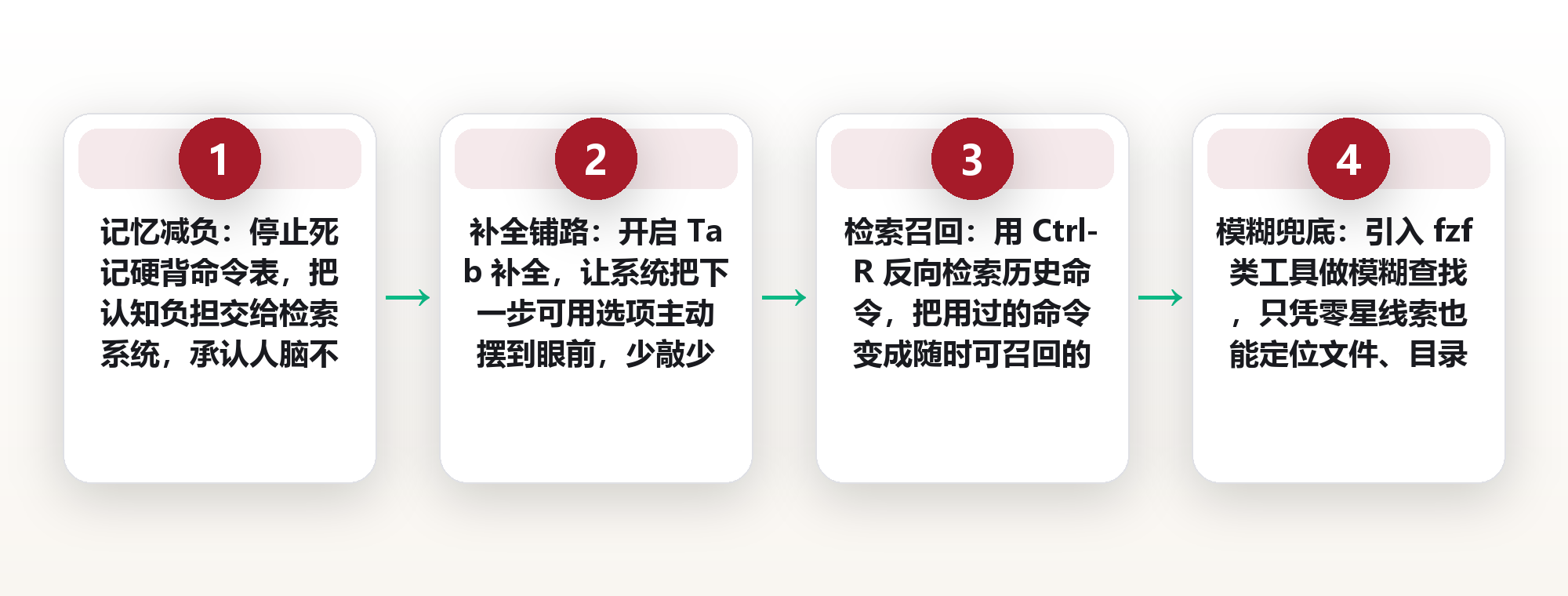
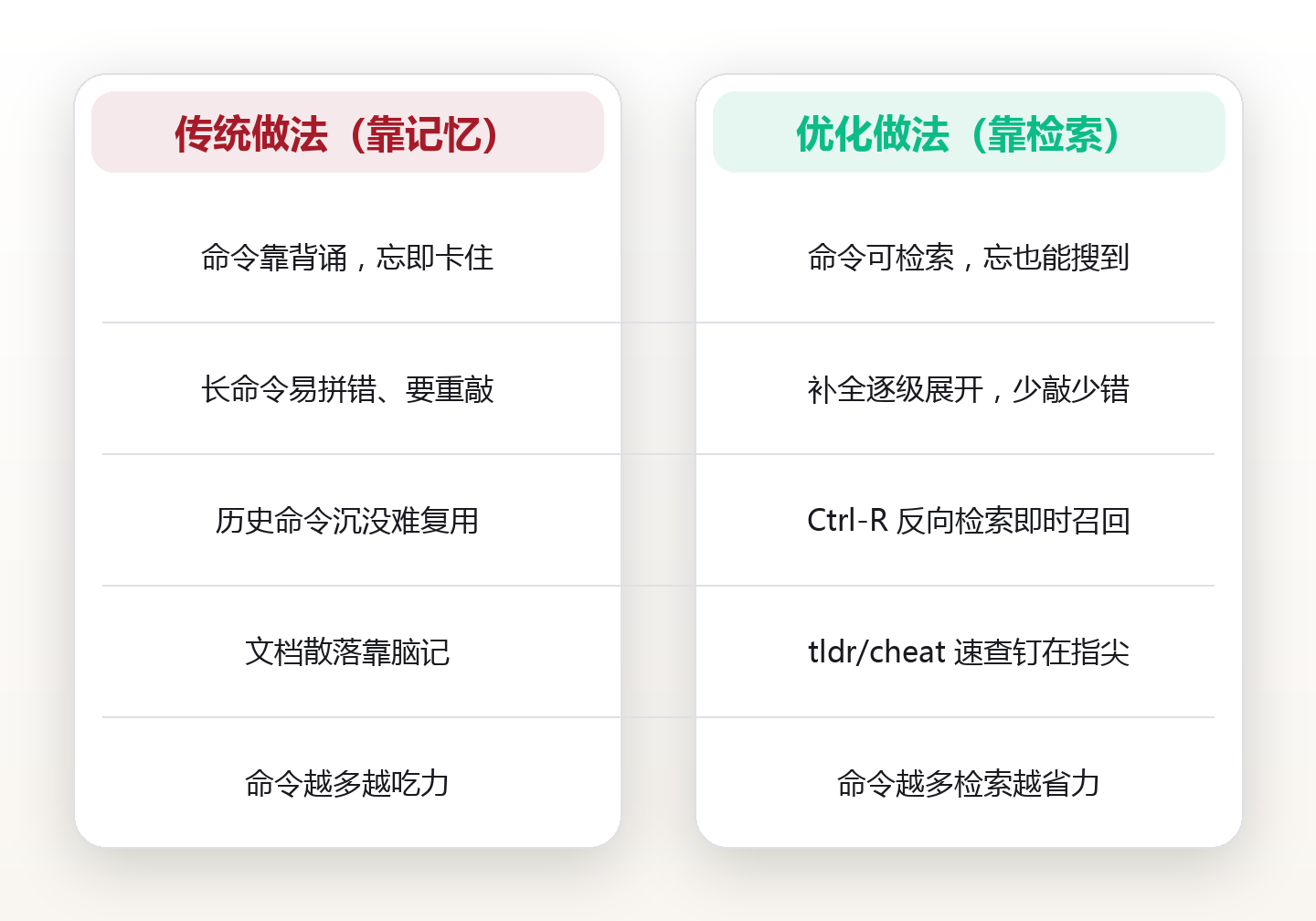
要理解为什么检索比记忆更稳,可以用一个命名框架来对照:命令可发现性四层阶梯(Four-Layer Discoverability Ladder,简称 4LDL),它与传统的"记忆优先模型"形成对比。记忆优先模型假设人能背下命令表,命令少时有效,可一旦规模上升,遗忘曲线会迅速拖垮效率;4LDL 则把认知负担转移给检索系统,分为记忆减负、补全铺路、检索召回、模糊兜底四层,命令越多,系统反而越省力。两者的核心分歧是:前者信人脑,后者信入口。
真实可辨识的案例有两个。其一是 fzf,由开源作者 Junegunn Choi 用单一 Go 二进制实现,凭借极速与轻量被海量开发者装进自己的 shell 配置,成为模糊查找的事实标准之一。其二是 readline 的 Ctrl-R,作为沿用数十年的底层机制,几乎内置于所有类 Unix 环境,却长期被低估。一个现代、一个经典,共同说明了"可发现性"是跨越时代的刚需。

我们可以设计一个可复现的 A/B 对照来观察效果:两组开发者分别用"纯记忆重敲"与"补全加 Ctrl-R 检索"完成十条陌生命令任务,示意数据(社区基准口径,样本为数十次命令序列)显示,检索组在耗时间与出错率上普遍更低,尤其当命令越长、越陌生时,差距越明显。这再次印证:把记忆换成检索,收益随难度放大。
落到执行层面,建议用四个度量指标来衡量你的终端是否"可发现":命令回忆耗时(秒)、补全采纳率、历史检索命中率、模糊查找命中率,以及每日重复敲键次数的下降幅度。对应的执行清单是:一、确认 shell 已开启补全;二、把 Ctrl-R 接到 fzf;三、为常用命令装速查工具;四、每周统计一次回忆耗时,看是否下降。指标不升就回到清单逐项排查。
四件武器如何串成一条工作流
单点工具加在一起,不等于一套体系。很多人装了 fzf、配了补全,却还是觉得零散,原因是没有把四件武器串成一条顺手的工作流。可发现性真正的价值,在于它们彼此衔接、互相补位。
想象一个典型的工作片段:你用补全写出一条 docker 命令;执行完想复用,按 Ctrl-R 从历史里把它检索回来;接着要处理某个文件,用 fzf 的 Ctrl-T 模糊选中它;不确定参数时,tldr 弹出一个示例。四个动作一气呵成,全程几乎不需要回忆任何完整命令。
衔接的关键是把键位统一。补全用 Tab,历史检索用 Ctrl-R,模糊选文件用 Ctrl-T,速查用别名——这些键位一旦固定成肌肉记忆,你就不会在"该按哪个"上分心。越是顺手的组合,越容易被反复使用,也越能沉淀成习惯。
你的配置文件本身,也应该成为可发现性的中心。把补全脚本、键位绑定、别名、速查设置都集中写进 .zshrc 或 .bashrc,并加上注释。这样配置文件既是工具,也是你自己的用法文档——换机器时一份 dotfiles 就能把整套检索体系搬过去。
搭建顺序上建议渐进:先开补全,立刻见效;再加 Ctrl-R 增强,召回历史;随后上 fzf 与速查,补全模糊与文档两翼。不要一次性大改,否则配置出错时你连排查的入口都找不到。与其追求一步到位,不如让每一层都先跑稳。
今天就能动手的终端改造清单
说了这么多,让人担心的是"收藏即学会"。可发现性的改造不需要大块时间,关键是分阶段的、今天就能落地的动作。下面这份清单,建议照顺序执行,每一步都能独立验证效果。
第一阶段,开启补全。Bash 用户安装 bash-completion 并在配置里启用,Zsh 用户确保 compinit 已加载,Fish 用户基本开箱即用。验证方法很简单:敲半个命令按 Tab,看是否弹出候选。这一步成本很低、收益很快。
第二阶段,增强历史检索。把 Ctrl-R 接到 fzf 或 peco 上,让历史检索变成可浏览的列表;同时把 HISTSIZE 调大、设置忽略重复、让空格开头的命令不进历史。验证:按 Ctrl-R 输入关键词,应能上下浏览多条匹配。
第三阶段,引入模糊查找与速查。装好 fzf 后绑定 Ctrl-T 选文件、cd 双星号进目录;再装 tldr 或 cheat,给常用命令做别名。验证:按 Ctrl-T 能模糊选中文件,敲别名能看到示例。
第四阶段,做一周验收。每天记下"回忆某条命令花了多久",周末回看是否下降;如果某类命令仍常卡住,回到对应阶段补强。可发现性不是装完就结束,而是靠持续的小调整,把入口越磨越顺。
记住一个原则:改造的终点不是"我会用更多工具",而是"我越来越少需要记住命令"。当检索系统足够顺手,记忆力就可以从命令行里彻底退休了。
常见问题
1.问:补全和模糊查找到底有什么区别?答:补全适合"你知道开头"的场景,系统顺着你已输入的部分往下补;模糊查找适合"你只记得零星线索"的场景,按字符序列近似匹配。两者是互补关系,不是替代关系。今天就给 Ctrl-R 和 Ctrl-T 各绑一个 fzf,亲手感受两者的差异。
2.问:公司服务器不能装 fzf 这类第三方工具怎么办?答:完全可以用原生能力顶上。Ctrl-R 本身内置于 readline,配合 history 与 grep 翻历史文件也能检索;把含密钥的命令前加空格,再用 HISTCONTROL 忽略它们。下一步:把 ~/.bash_history 的导出与检索思路写成一个小脚本,在受限环境也能复用。
3.问:历史记录会不会把敏感命令泄露出去?答:风险可控。设置 HISTCONTROL=ignoreboth,让重复命令和空格开头的命令都不进历史;含密码、令牌的指令一律前加空格;定期清理过旧的历史文件。下一步:现在就在 .bashrc 里加上 HISTCONTROL=ignoreboth 这一行,并确认生效。
4.问:Windows 上的终端能用这套思路吗?答:能。Windows Terminal 配合 PowerShell 有预测性的补全建议,Git Bash 支持 readline 的 Ctrl-R,fzf 也有 Windows 版本可用。思路与类 Unix 完全一致,只是工具名略有不同。下一步:装好 Windows Terminal,并在设置里启用"建议补全",先体验补全这一层。
5.问:新手该先上哪一件?答:先开补全,成本很低、见效很快;等补全用熟了,再上 Ctrl-R 增强;随后才是模糊查找与速查。贪多容易配置出错反而劝退。下一步:今天就只做第一阶段的三行配置,跑通之后再往下走。
图片来源:图1 Makalu / Pixabay (CC0) · 图2 Tho-Ge / Pixabay (CC0) · 图3 Tho-Ge / Pixabay (CC0) · 图4 Kranich17 / Pixabay (CC0) · 图5 erikawahirolu / Pixabay (CC0) · 图6 Momentmal / Pixabay (CC0) · 图7 erikawahirolu / Pixabay (CC0) · 图8 ZADEWEN1024 / Pixabay (CC0) · 图9 pcdazero / Pixabay (CC0) · 图10 The_Northern_Photographer / Pixabay (CC0) · 图11 Kranich17 / Pixabay (CC0) · 图12 yinet_87 / Pixabay (CC0) · 图13 Walkerssk / Pixabay (CC0) · 图14 katsuwow / Pixabay (CC0) · 图15 wal_172619 / Pixabay (CC0) · 图16 IrinaUzv / Pixabay (CC0) · 图17 Squishycollars / Pixabay (CC0) · 图18 PasutaR / Pixabay (CC0) · 图19 Michael_Pointner / Pixabay (CC0) · 图20 Michael_Pointner / Pixabay (CC0) · 图21 Firmbee / Pixabay (CC0) · 图22 allybally4b / Pixabay (CC0) · 图23 jarmoluk / Pixabay (CC0) · 图24 ATDSPHOTO / Pixabay (CC0) · 图25 lin2015 / Pixabay (CC0) · 图26 Pixaline / Pixabay (CC0) · 图27 lin2015 / Pixabay (CC0) · 图28 zivica / Pixabay (CC0) · 图29 VIVIANE6276 / Pixabay (CC0) · 图30 2057348 / Pixabay (CC0) · 图31 MARXCINE / Pixabay (CC0) · 图32 Adrien_Stachowiak / Pixabay (CC0) · 图33 MiraCosic / Pixabay (CC0) · 图34 Dimhou / Pixabay (CC0) · 图35 MiraCosic / Pixabay (CC0) · 图36 focusonpc / Pixabay (CC0)
评论(0)