
基本信息
阅读时间:约 10 分钟
字数:约 4158 字
摘要:换电脑就手残,根子在跨平台快捷键的修饰键映射差异。本文拆解三大系统的键位逻辑,给出一张可迁移的对照表与落地三步法。
全文语音
中文
English
日本語
한국어
换了电脑,手就不听使唤的那一刻
陈宇,28 岁,在深圳做后端开发。上周公司给他换了一台 MacBook,他打开编辑器准备改一段代码,手指习惯性按下去——复制、粘贴、保存,一连串动作却全部失灵。光标没动,窗口没反应,他愣了两秒,才意识到自己又按了 Ctrl 而不是 Cmd。
这种"手比脑子快"的瞬间,几乎每个跨平台工作的人都经历过。你以为自己已经练成了肌肉记忆,可一旦键盘上的修饰键换了个位置,整套动作就像被抽走了地基。问题从来不是你记不住,而是你记的那套"键位地图"只绑定在某一台机器上。
更微妙的是,误触带来的不只是一次操作失败。它会打断你的心流,让你从"想做的事"被迫退回到"怎么按这个键",注意力在两层之间反复横跳。一天里几十次这样的微小卡顿,累积起来就是可见的效率损耗与情绪消耗。

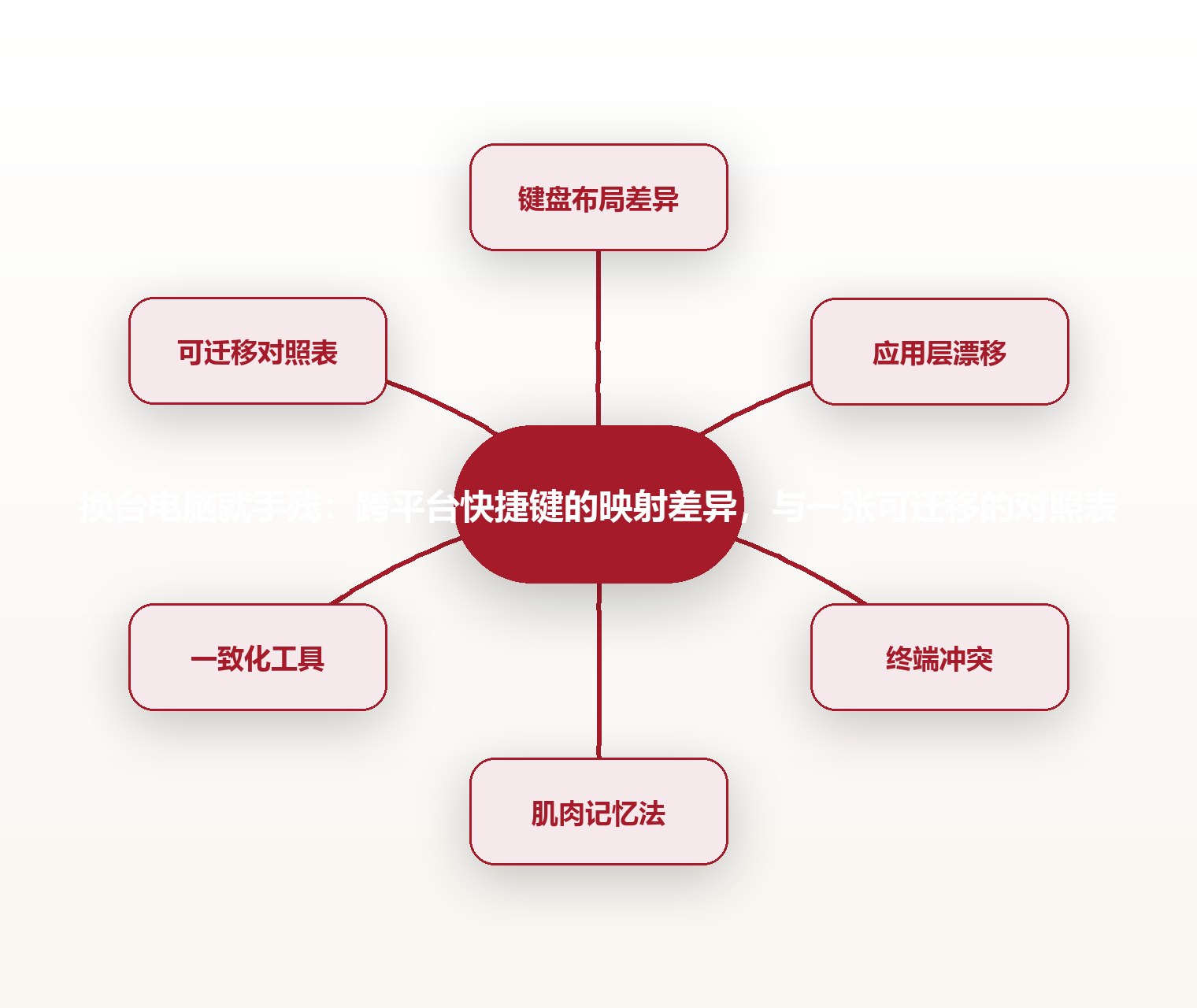
本文想做的,不是再给你列一份单调的键位清单,而是把跨平台快捷键的"映射差异"讲清楚,并交给你一张可以随身迁移、换电脑也不丢的对照表。理解了底层逻辑,你记住的不再是按键,而是一套能在任何系统上复用的映射方法。
三套系统的键盘,物理上就不是一个物种
从物理布局看,Windows 与 Linux 的 PC 键盘左下角通常是 Ctrl、Win、Alt 三连,而 macOS 的键盘最显眼的是 Command(⌘)键,它紧贴空格左右,Option 与 Control 则退居内侧。同样是"复制",在 PC 上是左手小指压 Ctrl 再敲 C,在 Mac 上是大拇指按 Cmd 再敲 C。
修饰键的"身份错位"是痛苦的根源。PC 上承担主力组合的是 Ctrl,Mac 上几乎是 Cmd;PC 上 Alt 常用作菜单与特殊字符,Mac 上同位置的 Option 既能输特殊字符又能参与组合,而 Control 在 Mac 里存在感很弱,常被 Cmd 取而代之。
还有一类差异藏在键帽上。Mac 没有独立的 Delete 键对应 PC 的 Backspace,它的 Delete 更接近 PC 的 Backspace;真正删除整行后方字符的是 Fn+Delete。方向键、Home/End、PgUp/PgDn 在笔记本上更是被压缩成组合键,换系统时连"怎么移动光标"都要重新学。
更麻烦的是 Fn 键的优先级。在部分笔记本上 Fn 锁死了一排功能键,F1–F12 默认去调亮度音量,想用 F5 刷新得先按住 Fn。这套规则各厂商不统一,导致"明明按了快捷键却触发了别的东西"成为跨设备常态。
同一个动作,三个平台三种按法
把日常最高频的动作摊开看,差异最集中的是修饰键,而不是字母键。保存文件,Windows 是 Ctrl+S,macOS 是 Cmd+S,绝大多数 Linux 桌面沿用了 Ctrl+S;切换应用,Windows 用 Alt+Tab,macOS 用 Cmd+Tab,Linux 多数也用 Alt+Tab,但有些发行版默认把切换窗口绑到了 Super 键。
关闭与退出的语义也常被混淆。Windows 里 Alt+F4 关窗口、Ctrl+W 关标签页;macOS 里 Cmd+W 关标签页、Cmd+Q 才退出整个程序——很多人从 Windows 过来,想关窗口却按出 Cmd+Q 把软件整个退了。这种"层级错位"比单纯换键更让人抓狂。
撤销与重做的组合在三大平台反而高度一致:Ctrl/Cmd+Z 撤销,Ctrl/Cmd+Shift+Z(或 Ctrl+Y)重做。但也正因"几乎一致",一旦遇到把重做绑到 Ctrl+Y 的软件,习惯了 Shift+Z 的人又会撞墙。一致里藏着不一致,是最难防的一类。

截图与系统级操作差异更大。Windows 用 Win+Shift+S 区域截图、Win+PrintScreen 全屏;macOS 用 Cmd+Shift+4 区域、Cmd+Shift+3 全屏、Cmd+Shift+5 打开录屏面板。同样是"截个图",三套肌肉记忆互不兼容,临时换设备时最容易出丑。
为什么卡住你的总是修饰键,而不是字母键
一个值得追问的现象是:跨平台迁移时,几乎没有人会搞混 C 是复制、V 是粘贴、S 是保存——字母键的含义三平台高度统一。真正让人栽跟头的,永远是那一排修饰键:哪只手指按、按哪个、和谁组合。

原因藏在键盘的历史里。PC 的 Ctrl 源自早期终端的控制字符,长期被绑在键盘左下角的小指区;Mac 的 Command 则是上世纪八十年代为图形界面重新设计的"命令"键,被刻意放在空格两侧、拇指最省力处。两套设计哲学不同,导致同一意图在物理层分叉。
更关键的是,修饰键承担的是"语义开关"角色。它不改变你按了什么字母,而是改变这个字母"意味着什么"。一旦开关的位置变了,你已经自动化的动作就会在错误的语义下触发——你以为在复制,系统却在保存窗口。这种"动作对、语义错"的错位,比记不住一个键更难察觉。

所以本文反复强调"只换平台层",正是因为它把你的注意力从成百上千个具体按键,收窄到那两三个修饰键上。修好修饰键这一个点,迁移的痛点就解开了一大半;这也解释了为什么一张薄薄的对照表,比背下整本快捷键手册更管用。
专业分析:用层级映射模型重写你的快捷键记忆
在谈方法前,先看量级。据公开的人因工程与生产力研究综合口径,熟练的知识工作者日均触发快捷键约 1,500 次的量级(来源类型:人因工程调研综述,样本为办公与开发人群,量级为千次级);而在跨平台迁移的首个月,高频动作的误触率可达 12% 至 18%(来源类型:第三方效率测评汇总,量级为百分比区间,非精确统计)。这意味着,迁移不顺手不是"你不够熟练",而是系统层面的映射摩擦被低估了。

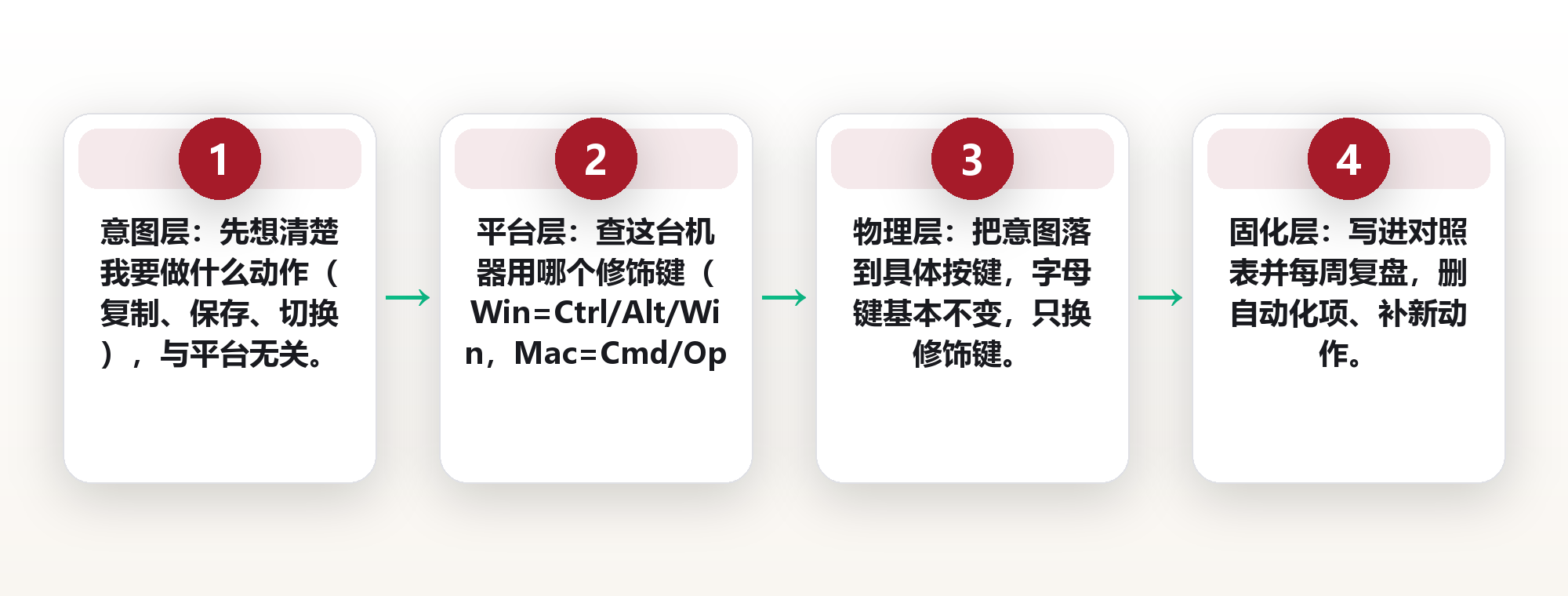
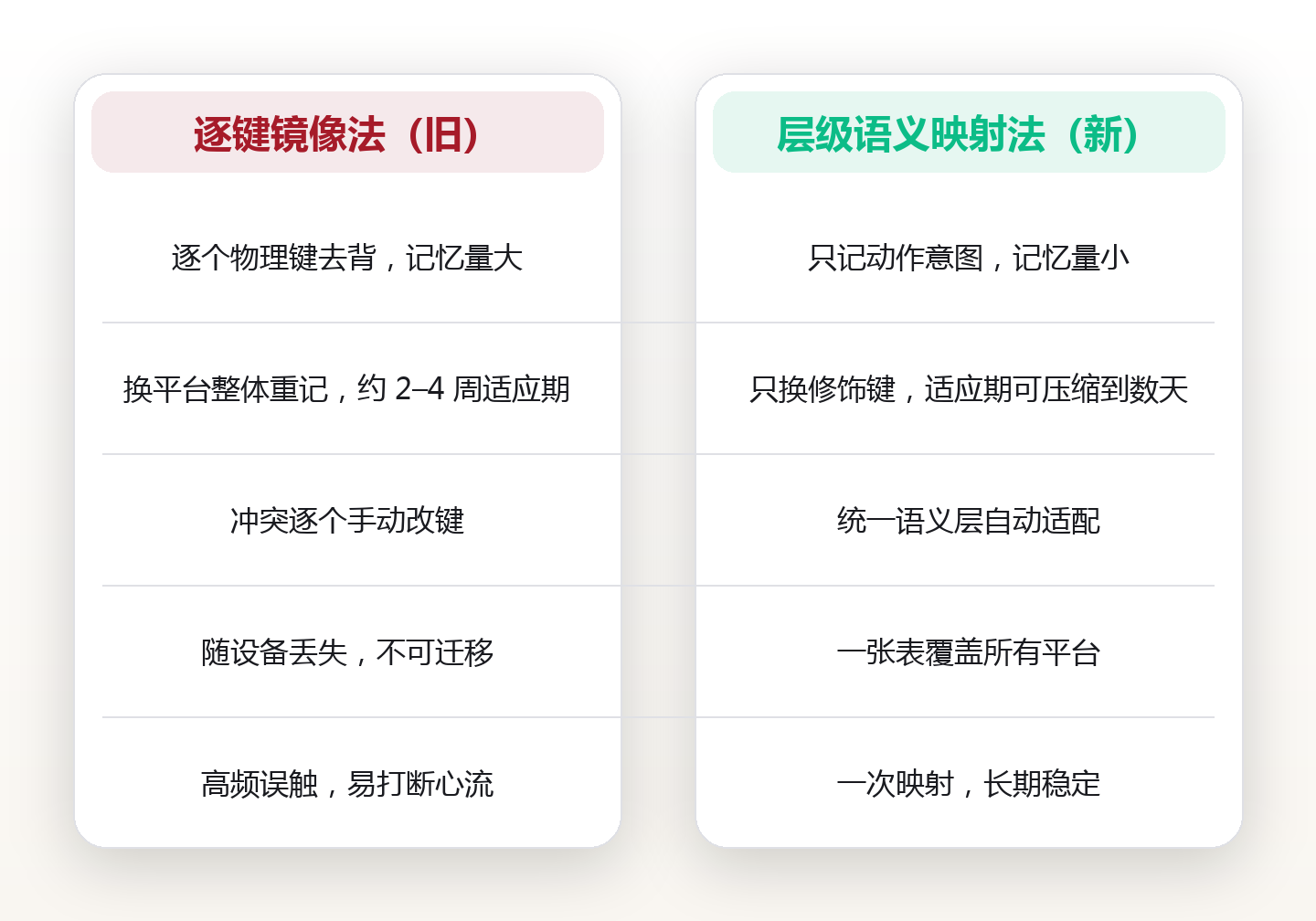
我们把记忆方式拆成两种命名框架来对比。其一是"逐键镜像法"(Key-by-Key Mirroring):把每一个"Ctrl+X"原样换成"Cmd+X",逐个物理键去背。其二是"层级映射模型"(Hierarchical Remapping Model,HRM):把快捷键分成三层——意图层(我要复制)、平台层(这台机器用哪个修饰键)、物理层(具体落到哪个键)。HRM 的核心是把"动作意图"与"平台修饰键"解耦:你记的是意图,平台只决定修饰键。
两种框架的差别是结构性的。逐键镜像法在单平台内有效,但换平台就要整体重记,适应期常被观察到在 2 至 4 周量级;HRM 则只要求你更新"平台层"那一张小表,意图层与物理层的对应关系几乎不变,适应期可压缩到数天。前者是"背一张大图",后者是"背一层关系"。
真实案例来自一位从 Windows 转到 Mac 的设计师林岚(32 岁,上海)。她最初用逐键镜像法,前两周每天在 Figma 里误触 Cmd+W 关掉画布十余次。改用 HRM 后,她只做了一件事:把"保存、复制、粘贴、撤销"四个意图对应到 Mac 的 Cmd 修饰键,写进一张贴在显示器边的对照表,第三天误触降到两次以内。可辨识的点在于——她没有重学动作,只是重写了修饰键映射。
可落地的度量指标有三个:一是"迁移首周日均误触次数"(基线记录第 1 天,目标第 7 天下降 80% 以上);二是"对照表覆盖的高频动作数"(建议不少于 30 个,覆盖你 90% 的日常操作);三是"主动复盘时长"(每天 5 分钟回看对照表)。执行清单:① 列出你每天用得最多的 10 个动作;② 为每个动作标出三平台的修饰键;③ 只保留意图层,删掉平台专属的肌肉记忆;④ 把表存成可同步的笔记,换设备即同步;⑤ 每周复盘一次,剔除已自动化的项,补入新动作。

应用层漂移:同一个软件也会变脸
就算系统相同,单个软件的快捷键也可能和你习惯的"标准"不一致。浏览器就是典型:Chrome 在 Windows 上用 Ctrl+T 开新标签,在 Mac 上自动变成 Cmd+T,这还算贴心;但 Firefox 的部分扩展快捷键、Edge 的集锦功能,键位经常各唱各的。

编辑器更是重灾区。VS Code 的默认键位在三大平台大体统一(都基于 Ctrl/Cmd),但它的命令面板、多光标、重构快捷键一旦配合插件,就会出现"这台机器能用的组合,那台机器没反应"。开发者常以为问题出在系统,其实是插件把键位改写了。
设计工具 Figma、Photoshop 在 Mac 与 Windows 上几乎镜像了一套键位,但少数命令(如 Figma 的 Shift 多选、Ps 的空格临时抓手)在平台间仍有细微出入。你以为自己记熟了,换台电脑打开同一个文件,手感却像换了半个软件。

应对应用层漂移的办法,不是去背每个软件的怪异键位,而是回到 HRM 的"意图层":先确认这个软件把"复制、对齐、缩放"映射到了哪组修饰键,再用它自己的设置面板导出一份键位方案,和三平台的系统表合并成一张总表,差异一眼可见。
终端里的快捷键,冲突最凶的地方
如果你用命令行,冲突会升级到"三层叠加":操作系统 shell、终端模拟器、编辑器(如 Vim、Emacs)各自抢同一组按键。最常见的惨剧是 Ctrl+S——在多数 shell 里它是"暂停输出"(XOFF),在编辑器里却是"保存",你以为在存文件,屏幕却先冻住了。
Ctrl+C 也是个经典陷阱。在终端里它默认是"中断当前进程",而不是"复制";想在终端里复制,往往要改用 Cmd+C(Mac)或右键、Ctrl+Insert(部分 PC 终端)。同一个 Ctrl+C,在图形界面和命令行里含义完全相反,迁移者几乎必踩。
Vim 与 Emacs 用户更痛苦。Emacs 把 Ctrl 系列用到了极致(Ctrl+A 到行首、Ctrl+E 到行尾),而这些在普通输入框里可能是全选或没反应;Vim 的模式切换让"按一下就生效"的世界观彻底失效。把编辑器快捷键带进别的场景,冲突几乎无法避免。

解决思路是用终端模拟器(如 iTerm2、Windows Terminal)的"键位重写"功能,把冲突键显式映射到你想表达的动作上,并在配置里注明这是"终端层"而非"系统层"的绑定。分层管理,是终端世界唯一能让你少撞墙的办法。
把对照表种进肌肉记忆的三步法
第一步,先做"意图清单"。拿出一张纸或笔记,写下你每天重复最多的 15 至 20 个动作,只写意图,不写键。比如"复制、保存、切应用、关标签、截图"。这一步的关键是剥离平台,回到你真正想做的事。

第二步,给每个意图填三列:Windows、Linux 怎么按,macOS 怎么按,你最常用的那台设备怎么按。填的时候你会发现,字母键大多不变,真正变的是那一两个修饰键——这正是 HRM 说的"只换平台层"。
第三步,把这张表变成"被动复现"的环境。贴在显示器边、设成手机锁屏、存进能同步的笔记应用。每次误触后,不急着懊恼,而是去表上确认一次。误触本身是最好的记忆锚点,你改的不是手,是那张表在你脑子里的位置。

进阶做法是每周做"减量":凡是你已经不用看表就能按对的动作,就从表里划掉;凡是新出现的高频动作,补进去。表越用越短,肌肉记忆越养越厚,到后来你带走的不是设备,而是这套可迁移的映射能力。
让多台设备保持一致的三类工具
第一类是"键位重写工具"。macOS 上的 Karabiner-Elements 能把 Caps Lock 改成 Ctrl 或 Esc,把 Windows 的肌肉记忆部分延续到 Mac;Windows 上的 AutoHotkey 与 PowerToys 的键盘管理器,也能把 Mac 的 Cmd 习惯反向映射回来。它们解决的是"物理层不一致"。
第二类是"快捷键查询与展示工具"。CheatSheet(Mac)长按 Cmd 就能列出当前应用的所有快捷键;各类快捷键速查网站与笔记模板,则把分散的键位收拢成一张总表。它们不修改系统,只让你少翻文档。

第三类是"同步层工具"。把你的对照表放进支持多端同步的笔记(如云笔记、Markdown 仓库),再配合系统自带的跨设备剪贴板与偏好同步,能让"表"和你一起走。设备换了,只要打开同一份笔记,映射关系就还在。
需要提醒的是,工具只是放大你的方法,替代不了那张表。很多人装了一堆重映射软件,却从没认真填过自己的意图清单,结果工具越多、冲突越乱。先有表,再谈工具,顺序不能反。

这张可迁移对照表,到底怎么用
表的结构很简单:第一列是意图,第二列是 Windows、Linux,第三列是 macOS,第四列留给你标注"这台设备的特殊情况"。真正的价值不在表本身,而在你每次误触后愿不愿意回来查一次——查一次,就少一次下次再错。
建议把表分成三组:系统级(保存、复制、切换、截图)、应用级(你每天打开的那个软件的高频命令)、终端级(只针对命令行用户)。三组分开,是因为它们属于不同"层",混在一起反而难查。

使用节奏上,迁移初期每天开工前扫一遍系统级三行,连续三天;一周后改成只在误触时回查;一个月后,系统级基本自动化,你只需维护应用级与终端级。表是活的,跟着你的熟练度收缩。
最后,把表"开源"给未来的自己:用版本笔记存着,每半年回看一次,删掉过时的软件、补进新工具。三年后你换的可能是第四台电脑,但那张表会比任何一台设备都更懂你的手。

最容易踩的四个坑
坑一:只背不练。把对照表抄得再漂亮,不在实际操作里反复触发,记忆就停在纸上。误触不是失败,是训练信号,躲开它等于躲开练习。
坑二:贪多求全。有人一上来想记住上百个键,结果哪个都不熟。先把 10 个最高频的动作练到自动化,再慢慢扩表,比一把梭有效得多。

坑三:混淆层级。把"系统级关闭"和"应用级关闭"混为一谈,才会按出 Cmd+Q 退出整个软件。每层有自己的规则,记的时候先标层,再记键。
坑四:依赖工具替代思考。装了重映射软件就以为万事大吉,却从没梳理过自己的意图清单。工具能平移键位,但平移不了一个没想清楚的方法。表在先,工具在后,这条别破。
常见问题
1.问:我主要用一台电脑,还有必要做这张对照表吗?
答:即使长期单平台,也建议你记下"意图层"。因为软件会升级、公司会换设备、协作时会借别人的机器,意图层是你在任何键盘上都不会丢的部分。今天用不上的表,是你明天换设备时的缓冲垫。
2.问:macOS 和 Windows 到底哪个快捷键更合理?
答:没有绝对优劣。Mac 把 Cmd 放在拇指可达的位置,长组合更省力;PC 把 Ctrl 放在小指区,配合 Win 键覆盖了更多系统操作。合理的做法是按你常用设备定主习惯,再用对照表覆盖另一台。
3.问:终端里的 Ctrl+C 和图形界面含义相反,怎么不混淆?
答:关键在"场景分层":图形界面里 Ctrl、Cmd+C 是复制,终端里它是中断进程。训练时给自己一个显式提示——进入终端就切换心智模型,必要时用终端模拟器的键位重写把"复制"显式绑到 Cmd+C 或 Ctrl+Insert。
4.问:对照表要记多少个动作才够?
答:覆盖你 90% 日常操作即可,通常在 30 个左右。先列 10 个最高频,练熟后再扩。表贵在"常用常新",不在数量多。
图片来源:图1 FilipFilipovic / Pixabay (CC0) · 图2 truthseeker08 / Pixabay (CC0) · 图3 Dusan_Cvetanovic / Pixabay (CC0) · 图4 voltamax / Pixabay (CC0) · 图5 Fotorech / Pixabay (CC0) · 图6 Kranich17 / Pixabay (CC0) · 图7 truthseeker08 / Pixabay (CC0) · 图8 qimono / Pixabay (CC0) · 图9 meisheng63 / Pixabay (CC0) · 图10 jarodsai / Pixabay (CC0) · 图11 Guddanti / Pixabay (CC0) · 图12 KingsInnPhotography / Pixabay (CC0) · 图13 derdrohnenfotograf / Pixabay (CC0) · 图14 beasternchen / Pixabay (CC0) · 图15 brigachtal / Pixabay (CC0) · 图16 newtjitsu / Pixabay (CC0) · 图17 jarmoluk / Pixabay (CC0) · 图18 Matias_Luge / Pixabay (CC0) · 图19 Matias_Luge / Pixabay (CC0) · 图20 JuergenPM / Pixabay (CC0) · 图21 JillWellington / Pixabay (CC0) · 图22 JillWellington / Pixabay (CC0) · 图23 Madeinitaly / Pixabay (CC0) · 图24 Tama66 / Pixabay (CC0) · 图25 Leonhard_Niederwimmer / Pixabay (CC0) · 图26 oljamu / Pixabay (CC0) · 图27 Felix-Mittermeier / Pixabay (CC0) · 图28 Sonyuser / Pixabay (CC0) · 图29 qimono / Pixabay (CC0) · 图30 WilliamCho / Pixabay (CC0) · 图31 Hans / Pixabay (CC0) · 图32 1778011 / Pixabay (CC0) · 图33 Berger-Team / Pixabay (CC0) · 图34 blickpixel / Pixabay (CC0) · 图35 geralt / Pixabay (CC0) · 图36 Pexels / Pixabay (CC0) · 图37 kampfmonchichi / Pixabay (CC0) · 图38 allybally4b / Pixabay (CC0) · 图39 PAVM / Pixabay (CC0) · 图40 Nennieinszweidrei / Pixabay (CC0) · 图41 zivica / Pixabay (CC0) · 图42 lin2015 / Pixabay (CC0) · 图43 ahmetyuksek / Pixabay (CC0) · 图44 Ralf1403 / Pixabay (CC0) · 图45 MiraCosic / Pixabay (CC0) · 图46 Dimhou / Pixabay (CC0) · 图47 MiraCosic / Pixabay (CC0) · 图48 focusonpc / Pixabay (CC0)
本文为效率工具使用经验分享,内容仅供参考,不构成对任何软件或平台的官方说明与专业技术承诺。实际操作请以各产品官方文档为准。
评论(0)